自作の3Dモデルを簡単にVRMモデルにする方法
いろいろ調べたが、これが一番簡単
1. 3Dモデルを作成して、OBJファイル形式でエクスポートする:任意のソフト
今回は六角大王Superで作成。素材はいらすとやより
- 原画を用意する(いらすとや:総理大臣のイラスト(女性))

- 3Dモデルを作成する(Tポーズ、もしくはAポーズ)
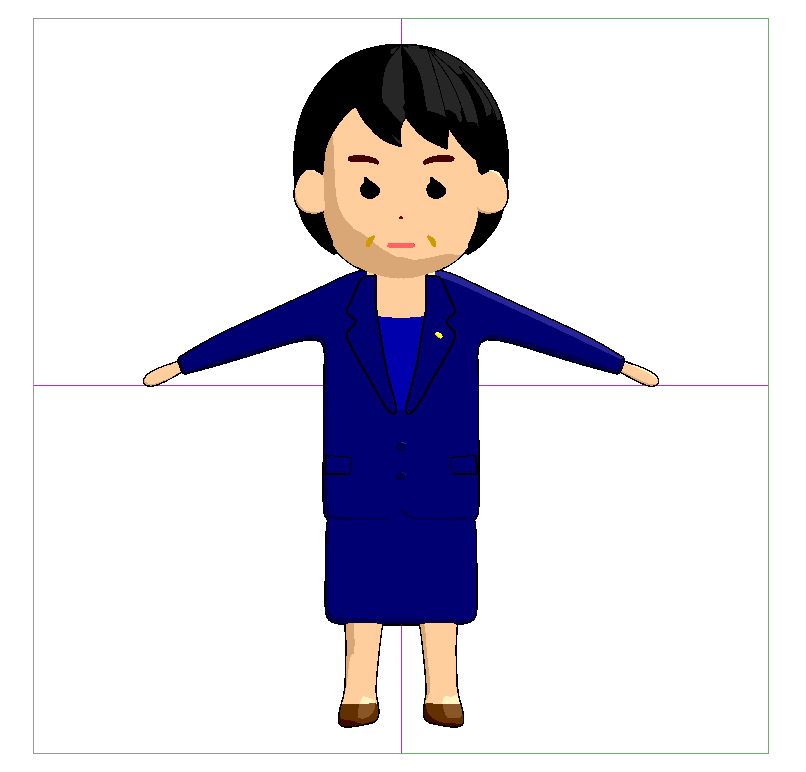
- Object形式でエクスポートする
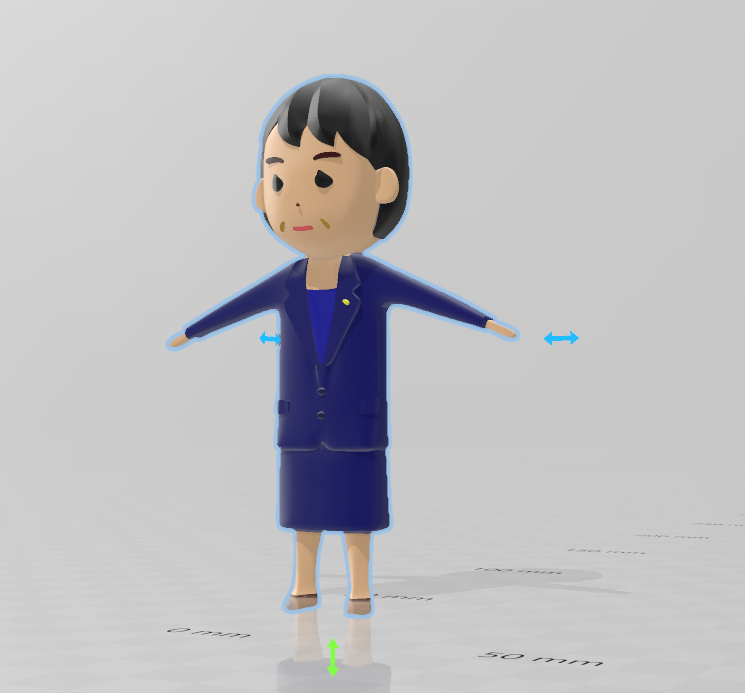
2. ボーンが入ったFBXファイルを自動生成する:AccuRIG
- ソフトを起動し、OBJファイルを読み込む
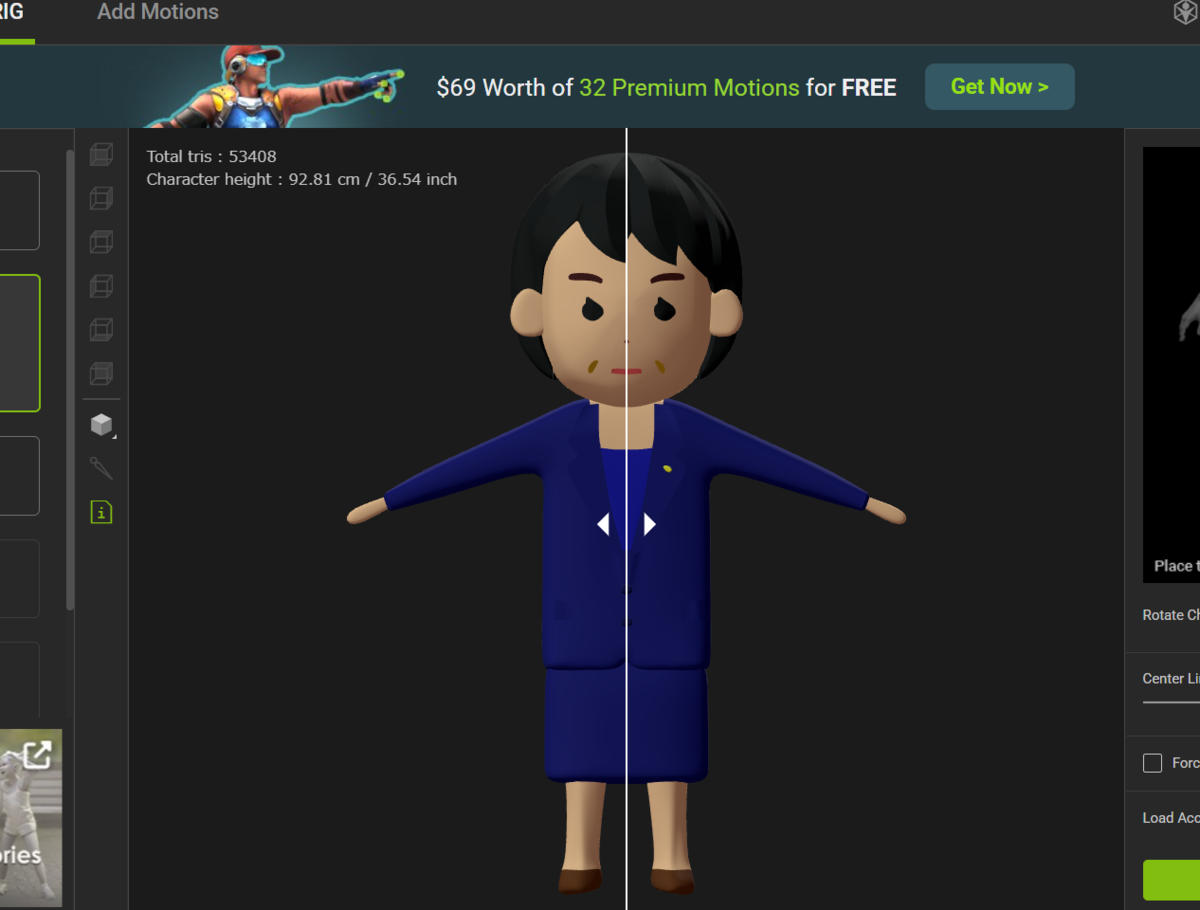
- 向きや基本的な配置を設定する
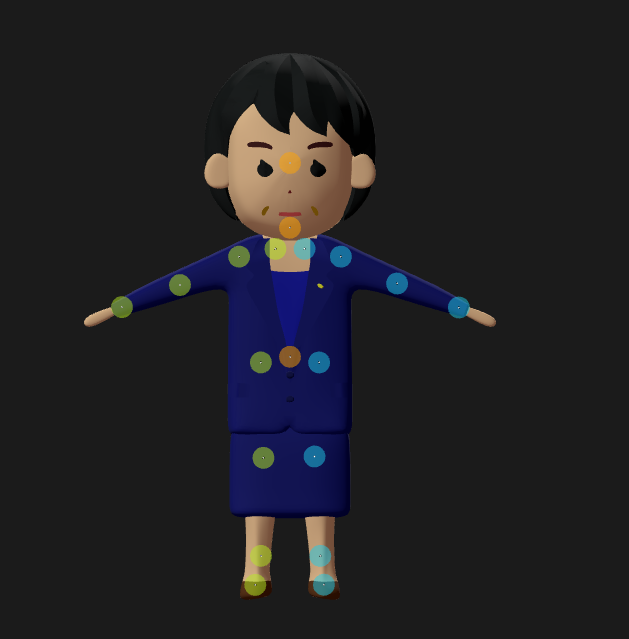
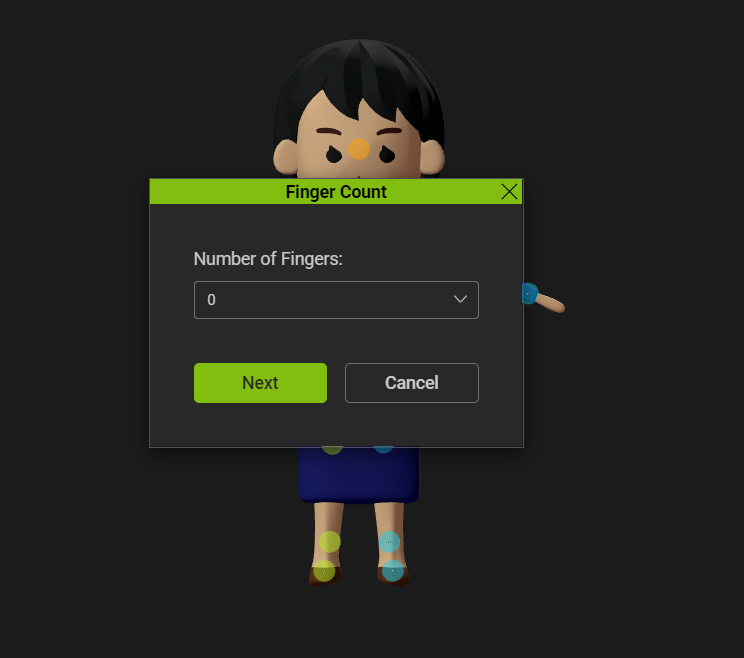
- 指の数を設定(今回は0本で設定)
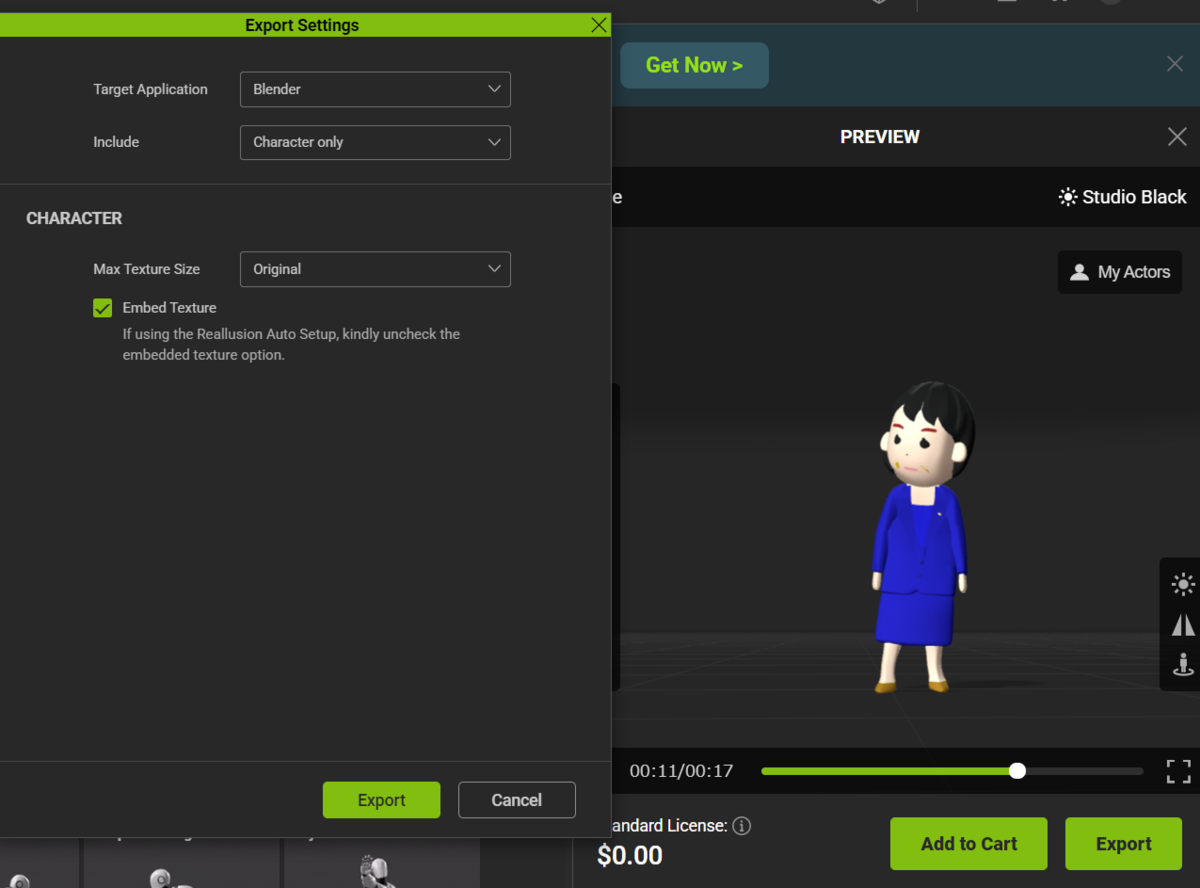
- 動作を確認し、OKであればFBX形式でエクスポート
3. FBXファイルをVRMファイルに変換するBlender+スクリプト
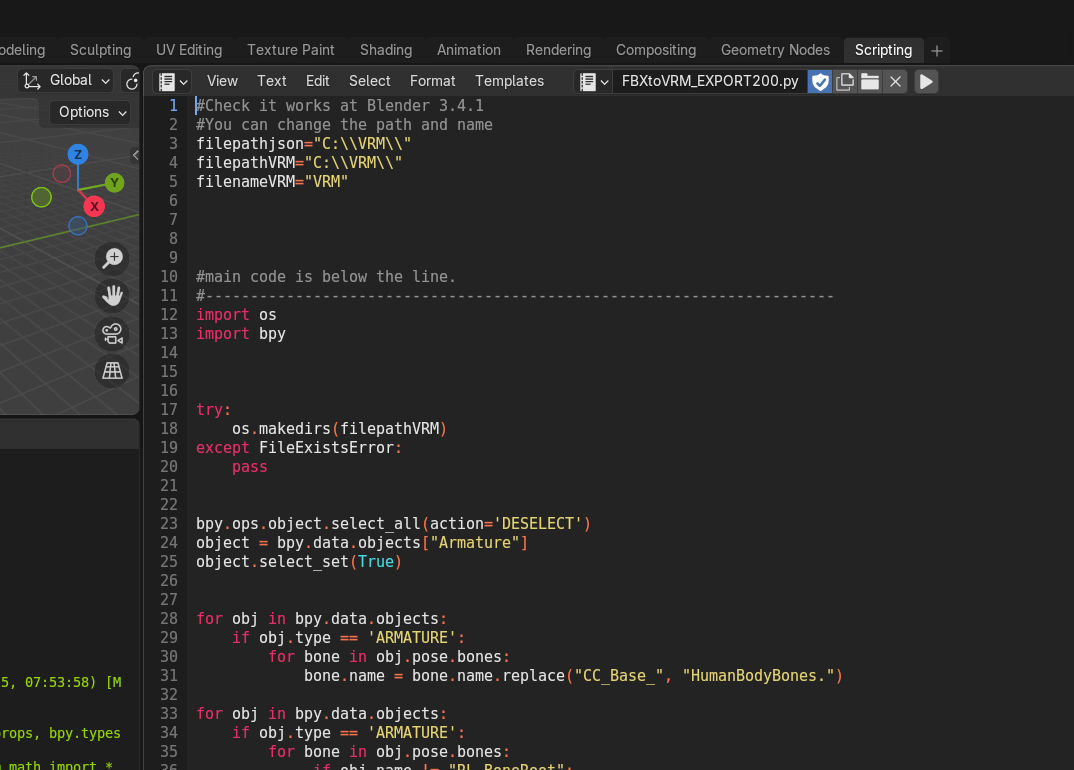
- スクリプト:FBXtoVRM_EXPORT200kをダウンロードしておく。(入手先)
Blenderを起動し、FBXファイルを読み込む
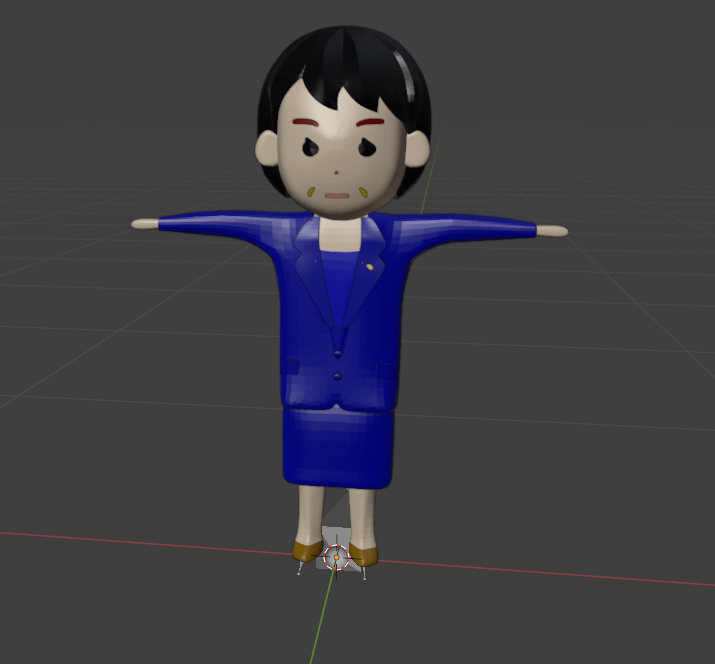
- ScriptからFBXtoVRM_EXPORT200kを読み込み、実行する
- VRM形式で保存する。(File->Export->VRM)
4. VRMの表示をM-TOONに変更する:Metasequoia
- Metasequoiaを起動し、VRMファイルを読み込む
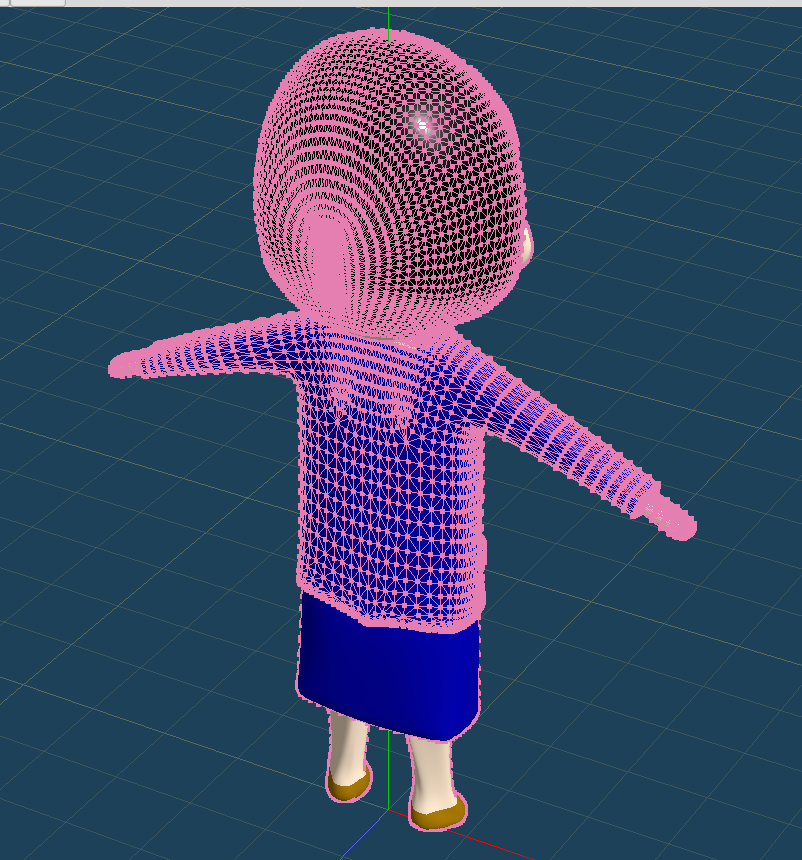
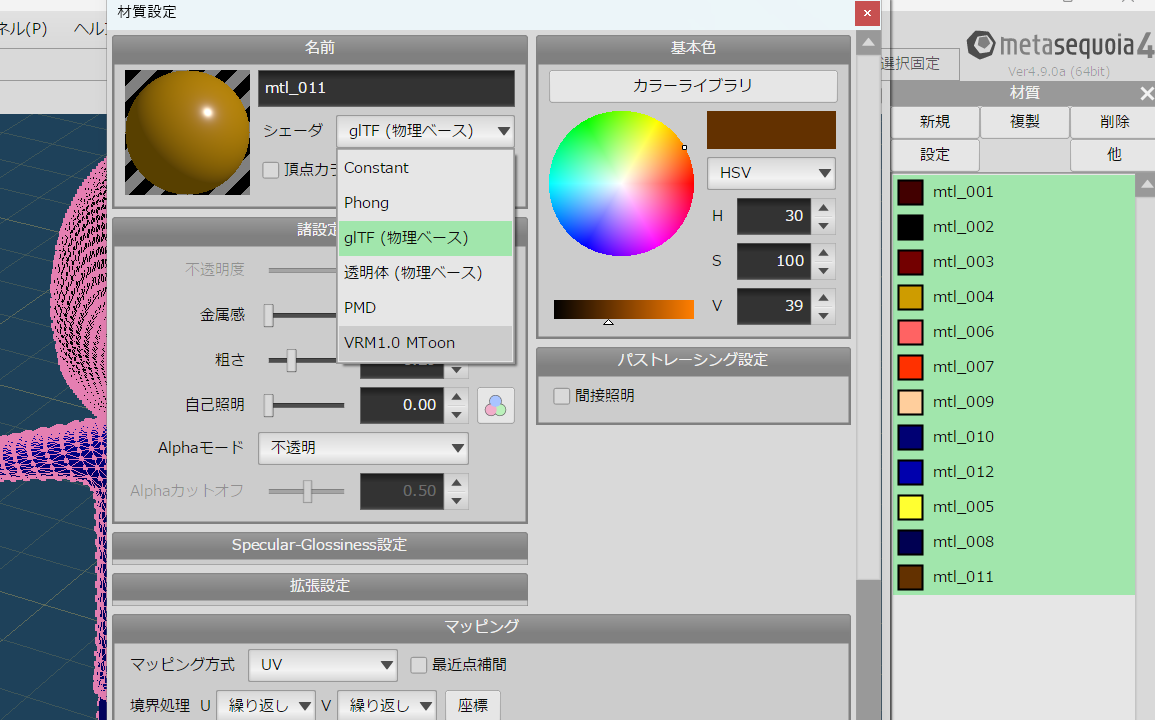
- 材質をすべて選択し、MToonに設定する。
- 再度、VRM形式で保存する。(ファイル->名前を付けて保存)
完成
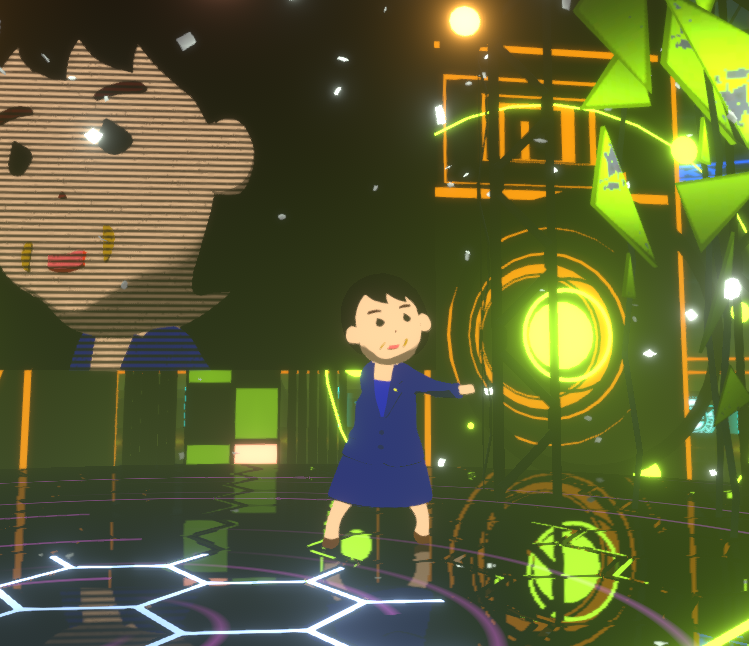
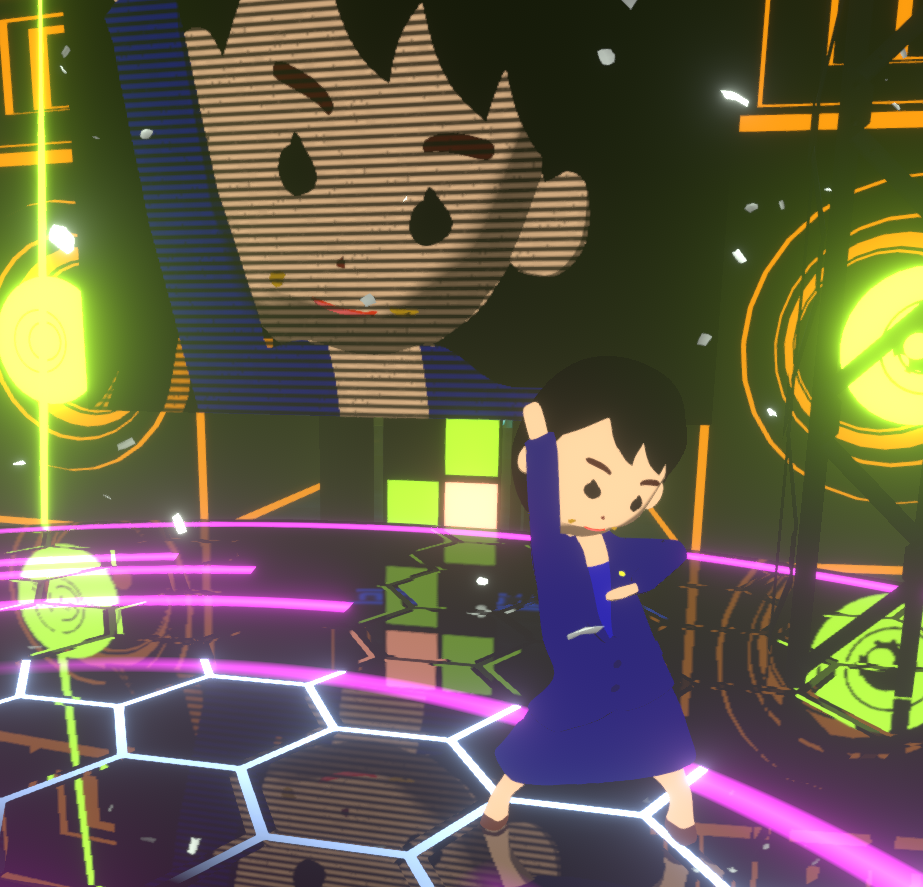
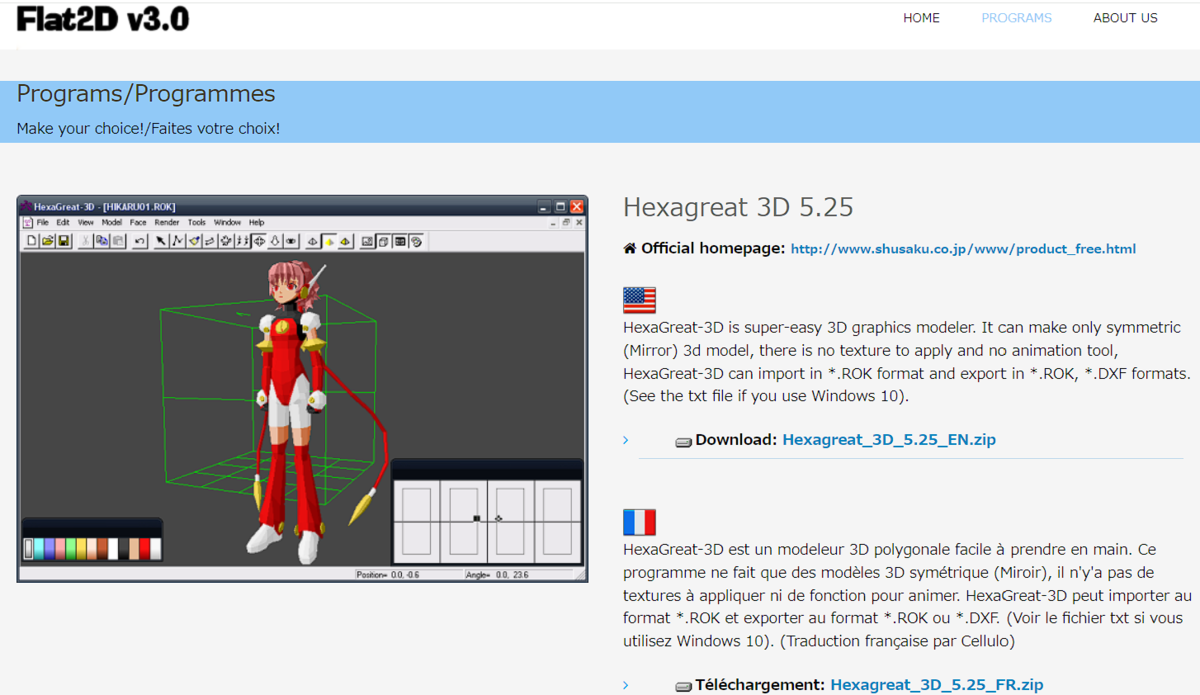
六角大王(フリー版)の海外バージョンが存在した
海外の有志が独自で作成したらしい。名称はHexagreat 3D。英語とフランス語版があります。
リンク先は自主規制。気になる人は自分で探してください。
ファイルダイアログの問題は解消されていないが、こちらの方が使いやすい。
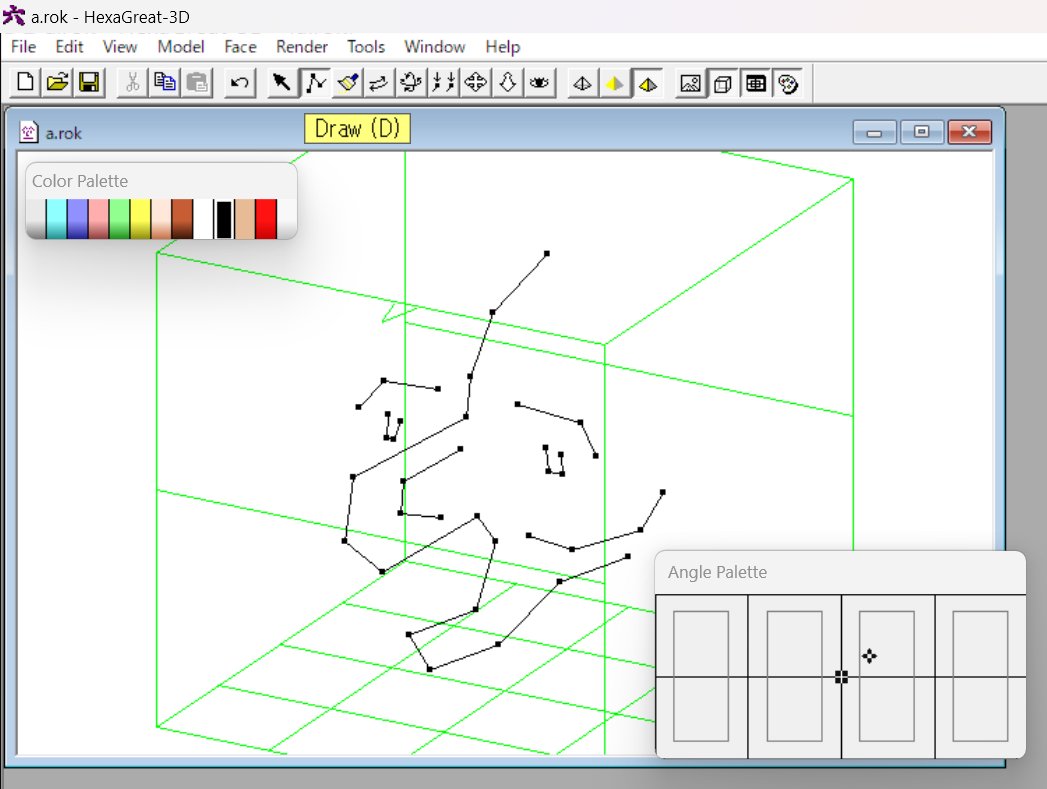
ショートカットが新たに追加されています。例えば線画描画はDキーで選択可能
他、Tipや大量のサンプルファイルが含まれている。
サンプルファイルは様々なところで公開されていたものを収集したみたい。古の職人たちの作品がたくさん。
Resouce Hackerを使えば、メニューやフォーム内の文言を変更することが可能だが、ショートカットの追加はどうしたのだろうか。
六角大王(フリー版)をWindows11上の仮想マシンで使う
Windows11にOracle VirtualBox 7.1.0をインストール
そこにWindows XPの仮想環境を構築して、六角大王を動作させてみました。
結果、正常に動作。ファイルダイアログがちゃんと表示されます。
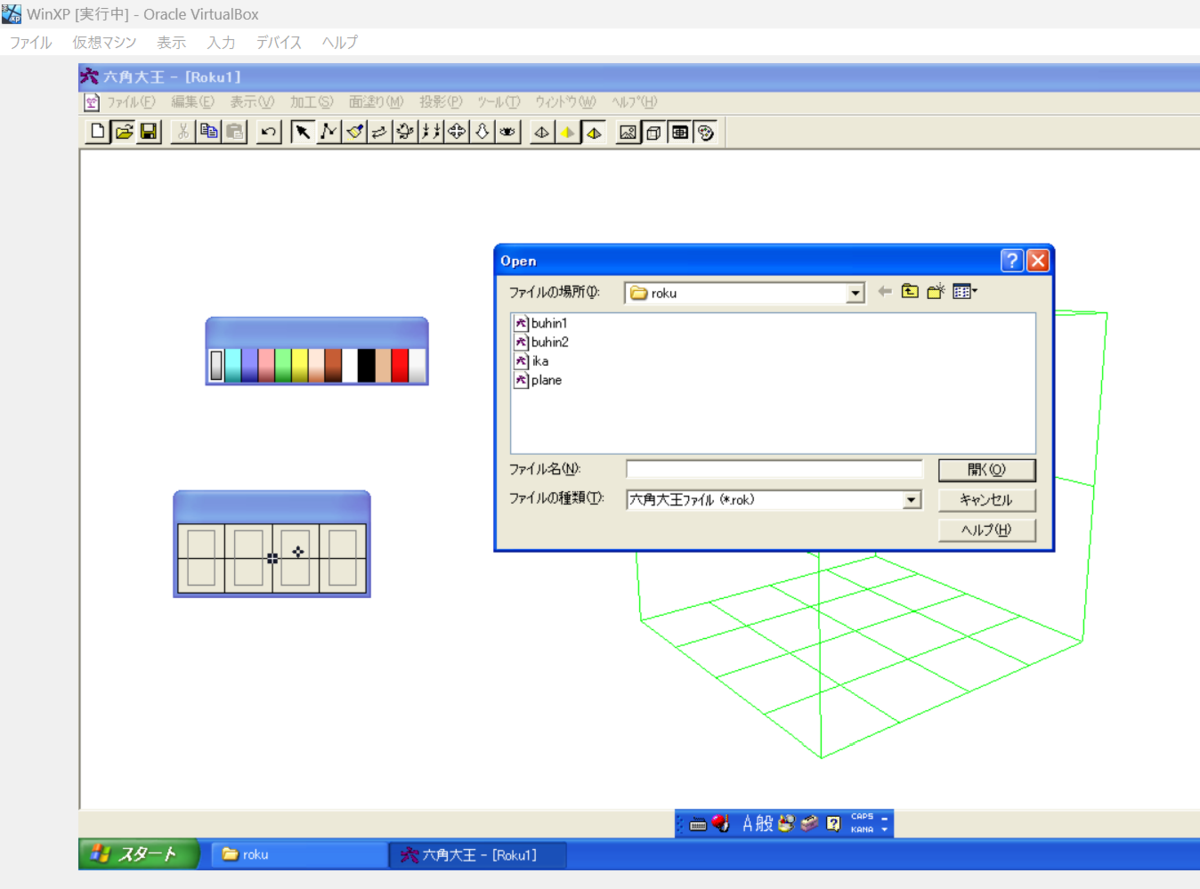
主な手順
手順を丁寧に書くと少し大変なので必要な方は各自で調べてください
1. Virtual Boxをインストール
https://www.virtualbox.org/wiki/Downloads
2. WIndows7のXPモードのファイルをダウンロード
https://web.archive.org/web/20200111155036/https://download.microsoft.com/download/A/2/F/A2F07A26-83C8-41FD-BD1C-76E4ECB4839F/WindowsXPMode_ja-jp.exe
3. バッチファイルをダウンロード
winXP.bat (winXP.bat) ダウンロード | Qiitaアップローダー | uploader.jp
4. 2を7zipで解凍し、ルードフォルダに3のファイルを置き実行
5. するとWindowsXPのvhdファイルが生成される
6. 1に5を適用してWindows XPを仮想環境で実行できるようにする
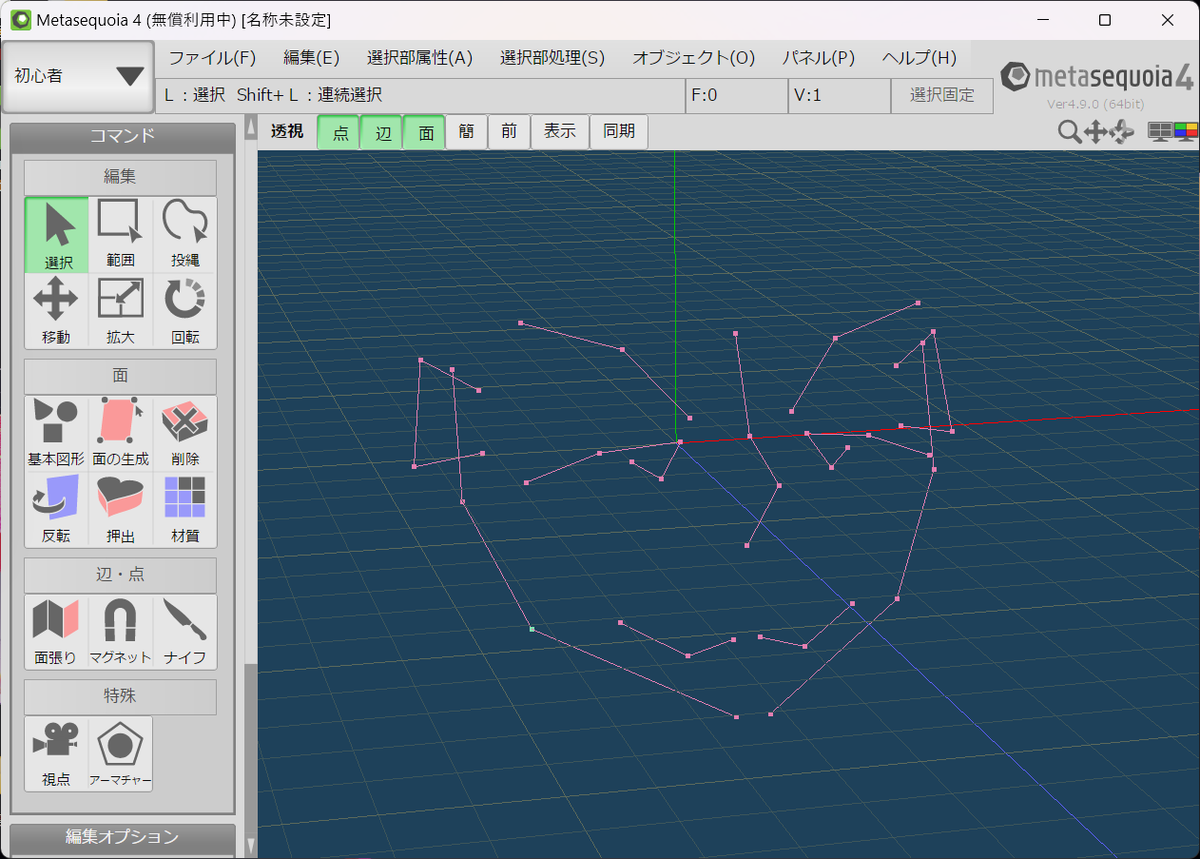
Metasequoia 4でROK形式の線画ファイルを開くことができる
六角大王Superでは、ROK形式の読み込みは不完全で、面のみしか読み込めません。
※ROK形式:フリーソフト版六角大王ファイル
どうしたものかと悩んでいたところ、Metasequoia 4のStandard版が無償化されるというニュースがちょうど出ました。
www.metaseq.net
早速試してみたところ、線画でも読み込めますね。素晴らしい。
Metasequoia 4はVRMの作成もできるみたいなので一度試してみる予定です。
どうもBlenderやUnityは使い方が慣れない。
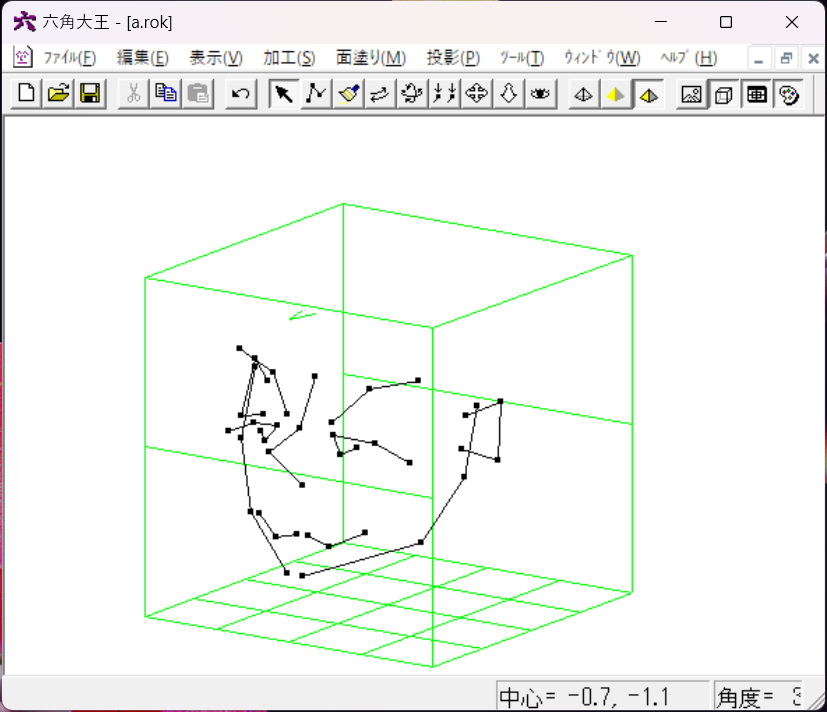
六角大王(フリー版)をWindows11で使う
普段は六角大王Super6を使っています。
一方で六角大王にはフリー版も存在しており、一部界隈ではいまだに使っている方もいるとか。
Windows3.1~95の時代のソフトのため、完全動作とはいかないものの使うことは可能です。
使ってみた感想は、六角大王Superよりも直感的に操作できて楽しい。
六角大王Superでは、マンガモードと標準モード(対称レイヤー)でレイヤー機能が分かれていたものが、一体化している。
顔のような、曲線が多く複雑な形状のモデルを直感的に作るにはこちらの方が便利そう。
特に絵心がある人はパパっと作れそうな感じです。
実行環境
- Windows 11 Pro 23H2
必要なもの
以下のファイルを入手し、同一フォルダに全てのファイルを置く
(インストーラーは動かないがそのまま実行できる)
実行ファイル名はROKU32.EXE。互換モードや管理者権限での実行は不要
- 六角大王 for Win95/NT(rkw525.lzh)
- 以下4つのdllファイル
1)MFC30.DLL
2)MFCANS32.DLL
3)MFCO30.DLL
4)MFCUIA32.DLL
※MFC30JPN.DLL, MSVCRT20.DLL, MSVCRT20.NTは不要
留意事項(利用する上での制約)
ファイルダイアログが表示されるタイミングでアプリケーションが落ちる。そのため以下の対応が必要
ファイルを開く/名前を付けて保存する:
メニューを選択すると落ちる。
空のrokファイルを作っておき、そこから起動/上書き保存する。
背景の設定:
参照ボタンを押すと落ちる。
テキストボックスにパスを直接記載する。(bmp形式のみ対応)
なお、ヘルプファイルはそのままでは読めない。ここを参考にして、WinHlp32.exeをインストールする。
今でも生きているチュートリアルページ
CypherS TufT
●新しい3Dの座標指定アルゴリズムと六角大王のTIPSとかフリー素材とか
j`snnI®nRNGC^[
::VF-25を作ろう その1 - My 3D My Treo
お役立ち動画
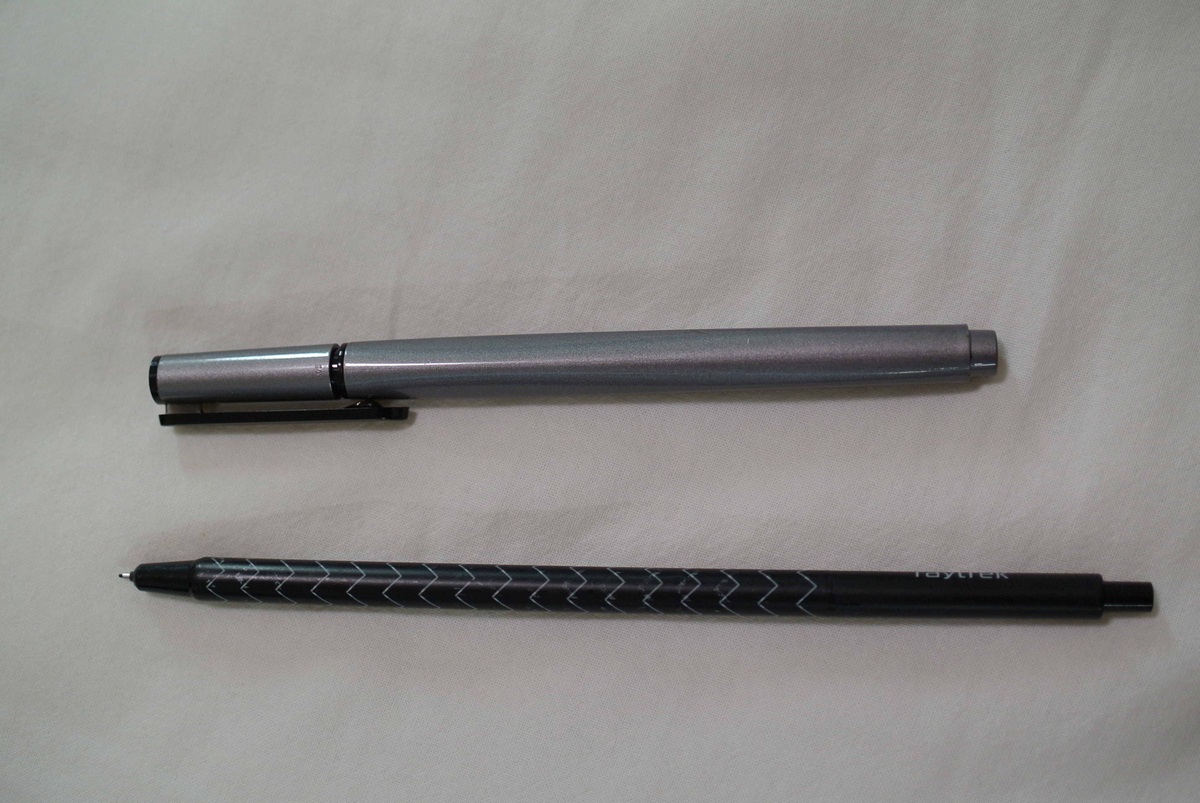
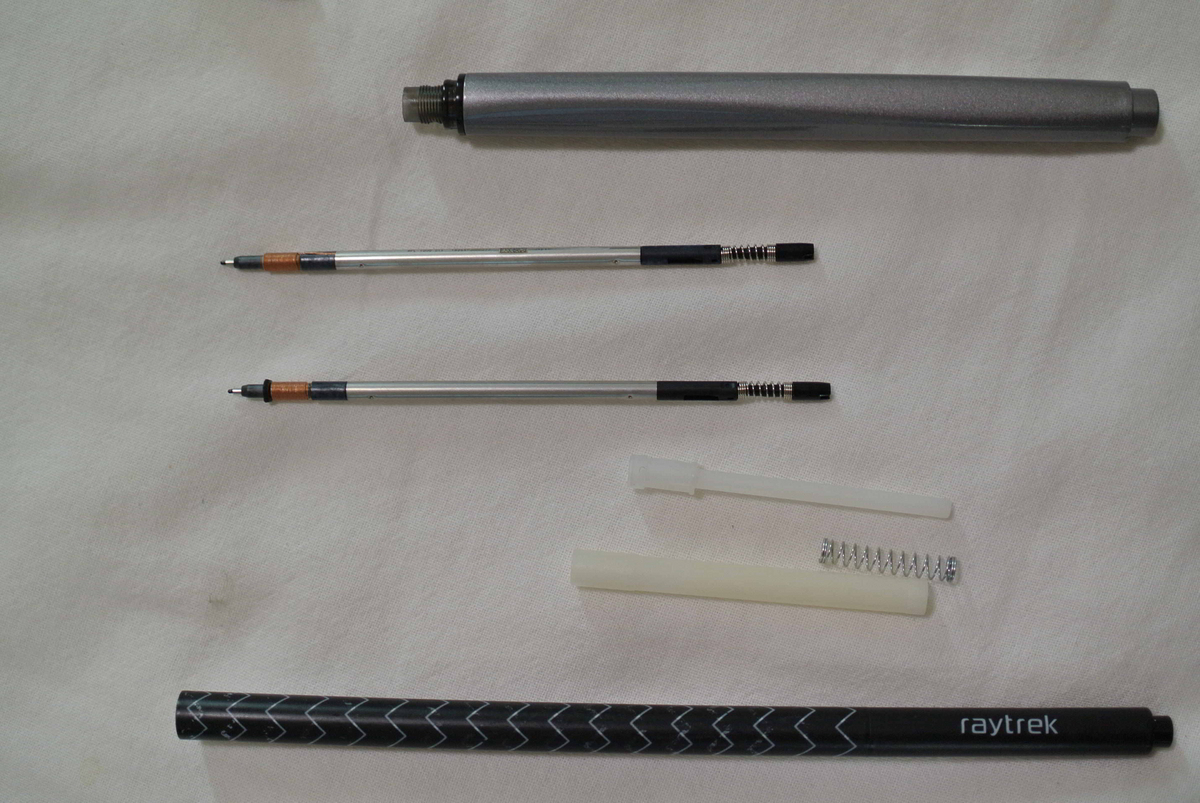
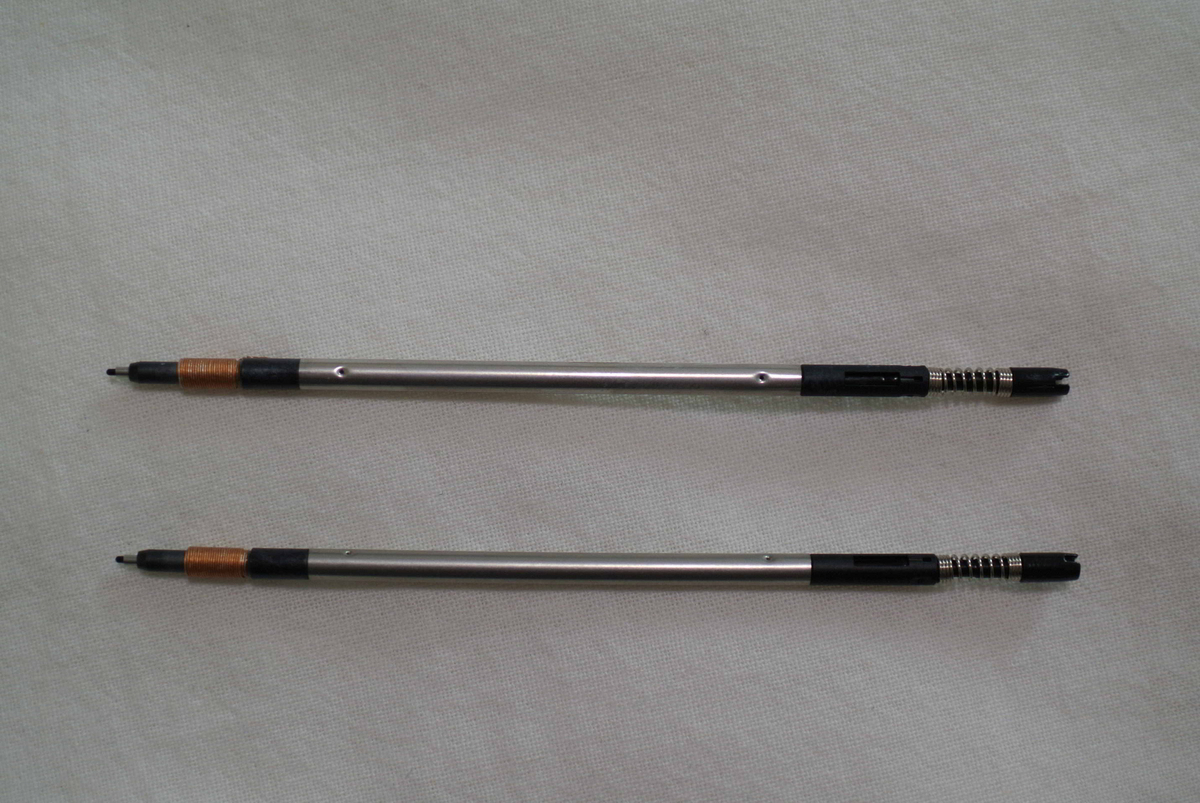
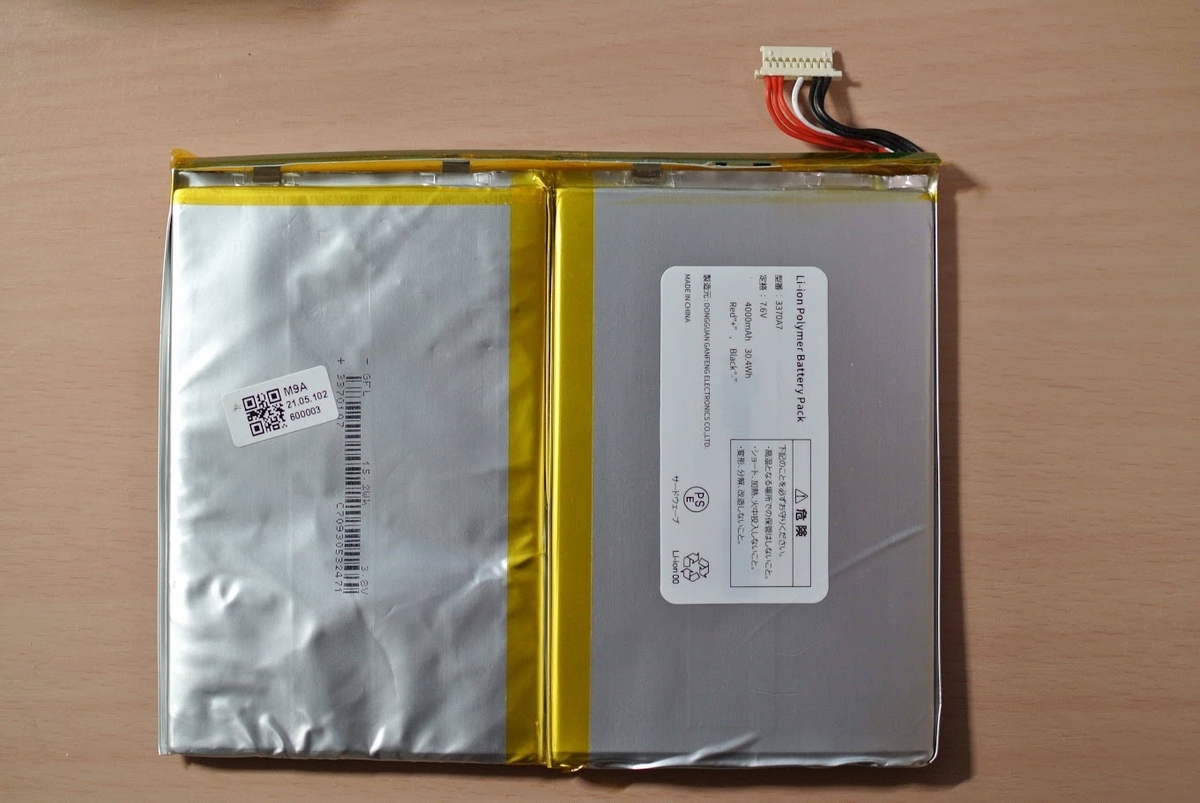
raytrektabとSupernoteのペンの中身は同じ
raytrektab(レイトレックタブ)の10インチモデル(DG-D10IWP)のペンとSupernoteの永久不滅ペンの中身は同じ。
raytrektabのペンは
- 見た目がダサい
- 替え芯が売られていないから使い捨て
などと、あまり評判が良くないですが、もったいない。